
Переадресація даних сканування на комп’ютер за допомогою панелі керування
Перед переадресацією даних сканування на комп’ютер перевірте наведене нижче.
-
Драйвери MP Drivers встановлено (ОС Windows).
Якщо драйвери MP Drivers ще не встановлено, установіть драйвери MP Drivers за допомогою компакт-диска з програмою встановлення або завантажте їх на веб-сайті Canon.
-
Драйвер сканера встановлено (ОС Mac OS).
Якщо драйвер сканера ще не встановлено, завантажте його на веб-сайті Canon.
-
Принтер підключено до комп’ютера правильно.
Переконайтеся, що принтер підключено до комп’ютера належним чином.
Не приєднуйте та не від’єднуйте USB-кабель, коли принтер працює, або коли комп’ютер перебуває в режимі сну або очікування.
Якщо виконується сканування через мережеве підключення, переконайтеся, що встановлено значення для всіх потрібних параметрів.
-
Для Windows:
-
Для Mac OS:
-
-
Адресат та ім’я файлу вказуються у програмі Canon IJ Scan Utility.
Можна вказати адресат та ім’я файлу у програмі Canon IJ Scan Utility. Докладніше про параметри Canon IJ Scan Utility див. у розділі
-
Для Windows:
-
Для Mac OS:
Щоб переадресувати відскановані дані на комп’ютер з ОС Mac OS X 10.11, необхідно запустити програму Canon IJ Scan Utility.
-
Виконайте описану нижче процедуру, щоб переслати дані сканування на комп’ютер.
-
Виберіть пункт
 Сканув. (Scan) на екрані ПОЧАТОК.
З’явиться екран вибору місця збереження даних.
-
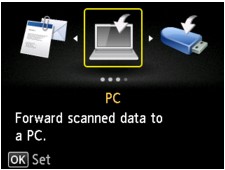
Виберіть пункт
 ПК (PC) і натисніть кнопку OK.
 -
Виберіть комп’ютер, на який потрібно направляти відскановані дані, і натисніть кнопку OK.
Виберіть пункт Локальний (USB) (Local (USB)) для комп’ютера, підключеного через USB, або виберіть комп’ютер, на який потрібно пересилати дані сканування, для комп’ютера, підключеного через мережу.
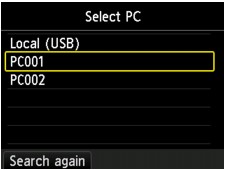
Відобразиться екран режиму очікування сканування.
 Примітка
-
Якщо дані сканування переадресовуються на комп’ютер за протоколом WSD (одним із протоколів мережі, які підтримуються в ОС Windows 10, Windows 8.1, Windows 8, Windows 7 і Windows Vista), виберіть для параметра Сканування WSD з пристрою (WSD scan from this device) в пункті Параметри WSD (WSD setting) в параметрах Інші параметри (Other settings) розділу Параметри LAN (LAN settings) у меню Параметри пристрою (Device settings) значення Увімкнути (Enable).
Якщо натиснути ліву кнопку Функція (Function), принтер розпочне повторний пошук підключених комп’ютерів.
-
-
Виберіть тип документа.
Примітка- Якщо дані сканування переадресовуються на комп’ютер, пошук якого здійснюється за допомогою WSD, вибрати тип документа не можна.
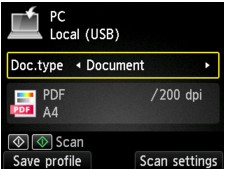
- Документ (Document)
- Виконує сканування оригіналу, розташованого на склі експонування або в ПАПД, як даних документа із застосуванням параметрів, зазначених у розділі Парам. скан. (Scan settings).
- Фото (Photo)
- Сканування оригіналу, розміщеного на склі експонування, як даних фотографії з застосуванням параметрів, зазначених у розділі Парам. скан. (Scan settings).
-
Натисніть праву кнопку Функція (Function), щоб настроїти параметри потрібним чином.
Примітка-
Натиснувши ліву кнопку Функція (Function) на екрані режиму очікування сканування, можна зареєструвати поточні параметри сканування як настроюваний параметр.
-
-
Розташуйте оригінальний документ на склі експонування або в ПАПД.
-
Натисніть кнопку Колір (Color) для сканування в кольорі або кнопку Чорний (Black) для виконання чорно-білого сканування.
Примітка- Якщо дані сканування переадресовуються на комп’ютер за допомогою WSD, натисніть кнопку Колір (Color).
- Якщо оригінал не завантажено належним чином, на РК-дисплеї відобразиться повідомлення. Розмістіть оригінал на склі експонування або в ПАПД відповідно до параметрів сканування.
-
Якщо оригінал завантажено в ПАПД
Принтер розпочне сканування, а зіскановані дані буде переадресовано на комп’ютер.
-
Якщо оригінал розташовано на склі експонування
- Якщо для параметра Формат (Format) на екрані настроювання сканування вказано значення JPEG або TIFF, принтер розпочне сканування, а відскановані дані буде переадресовано на комп’ютер.
-
Якщо для параметра Формат (Format) на екрані параметрів сканування встановити значення PDF або Компактний PDF (Compact PDF), після завершення сканування відображається екран підтвердження із запитом на продовження сканування.
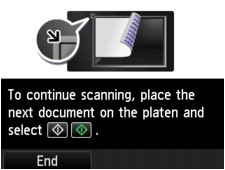
Якщо ви продовжуєте сканування, розташуйте оригінал на склі експонування та почніть сканування.
Якщо продовжувати сканування не потрібно, натисніть ліву кнопку Функція (Function). Відскановані дані переадресовуються на комп’ютер.
Дані сканування переадресуються на комп’ютер відповідно до параметрів, указаних у програмі Canon IJ Scan Utility.
Після завершення сканування заберіть оригінал зі скла експонування або з отвору виведення документів.
Якщо з’являється екран вибору програми (ОС Windows):
Може відобразитися екран вибору програм після натискання кнопки Колір (Color) або Чорний (Black). У такому разі виберіть Canon IJ Scan Utility і натисніть кнопку OK.
Якщо потрібно зісканувати оригінали з використанням додаткових параметрів або редагувати чи друкувати зіскановані зображення:
Сканування оригіналів із комп’ютера дає змогу редагувати зіскановані зображення, наприклад оптимізувати або обрізати їх.
Крім того, можна редагувати або друкувати зіскановані зображення за допомогою сумісної прикладної програми, щоб використати їх у найкращий спосіб.
Примітка
-
Для Windows:
-
Щоб зісканувати оригінали за допомогою цього принтера, можна використовувати прикладні програми, сумісні з WIA.
Докладніше див. у розділі
-
Якщо потрібно конвертувати зісканований документ у текст, див. розділ
-
